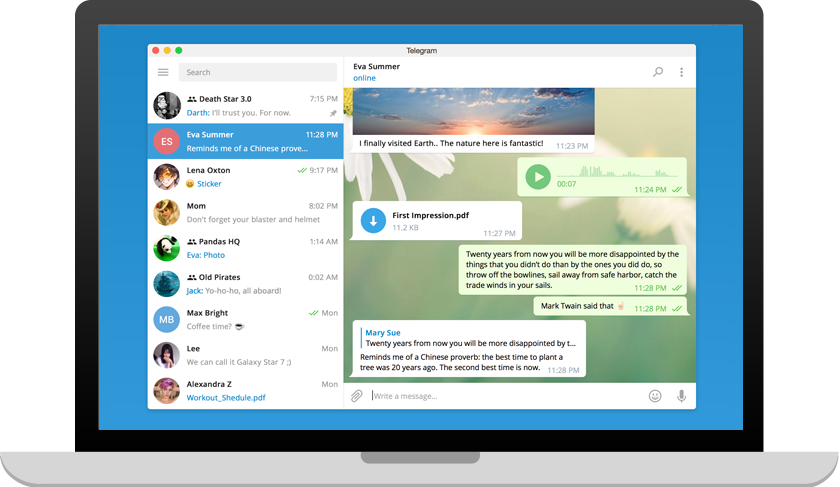
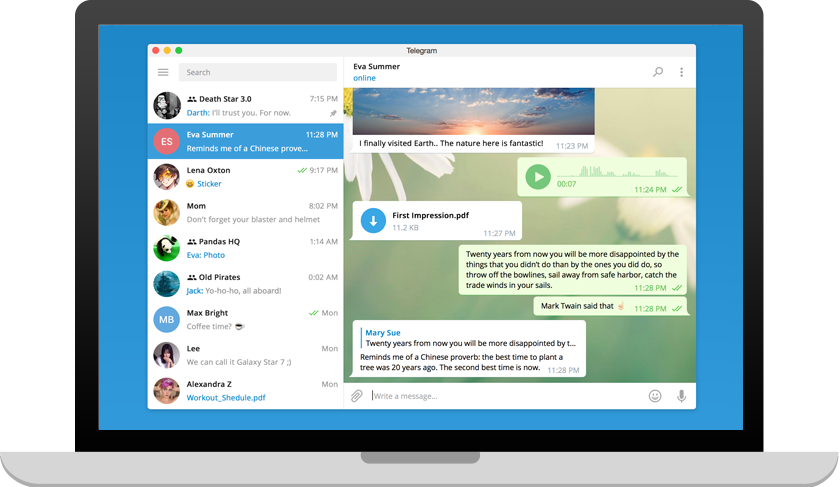
نسخهی دسکتاپ تلگرام برای کاربران ویندوز، یک پیامرسان قدرتمند با صفحهی بزرگ، تایپ سریع و مدیریت فایل حرفهای است. با فایل نصبی رسمی میتوانید در چند دقیقه تلگرام را روی لپتاپ یا PC خود اجرا کنید و پیامهای ابریتان را دقیقاً از همانجایی که در گوشی رها کردهاید ادامه دهید.
Telegram Desktop برای ویندوز
فایل نصبی رسمی امضاشده، سازگار با ویندوز ۱۰ و ۱۱، هم بهصورت ۶۴ بیتی. نسخهی دسکتاپ برای گفتوگوهای طولانی و کار روزمره طراحی شده است.
چرا نسخهی ویندوزی تلگرام برای کاربران فارسیزبان مناسب است؟
کیبورد فارسی، پشتیبانی کامل از راستبهچپ، جستوجوی سریع در چتها و امکان کشیدن و رها کردن فایلها از مرورگر یا پوشهها به داخل چت، کار روزمره را روانتر میکند. همچنین شما میتوانید همزمان چند اکانت تلگرام را در یک پنجره مدیریت کنید و بین آنها با یک کلیک جابهجا شوید.
نیازمندیهای سیستم برای اجرای تلگرام دسکتاپ
• سیستمعامل: ویندوز ۱۰ یا ویندوز ۱۱ (۶۴ بیتی)
• حافظه رم: حداقل ۲ گیگابایت (پیشنهادی ۴ گیگابایت)
• فضای دیسک: حدود ۲۰۰ مگابایت پس از نصب
• اتصال اینترنت پایدار برای همگامسازی پیامهای ابری
• دسترسی صوتی/تصویری برای تماسهای ویدیویی
مراحل نصب تلگرام دسکتاپ روی ویندوز
۱
روی دکمهی «دانلود Telegram Desktop» در بالای همین صفحه کلیک کنید تا فایل نصبی exe از سرور رسمی دریافت شود.
۲
فایل دانلودشده را اجرا کرده و در پنجرهی کنترل حساب کاربری ویندوز اجازهی نصب را تأیید کنید.
۳
زبان محیط را روی فارسی تنظیم کنید و مسیر نصب پیشفرض را نگه دارید (توصیه میشود).
۴
پس از پایان نصب، برنامه بهصورت خودکار اجرا میشود؛ شماره تلفن خود را وارد کنید و کد تأیید ارسالشده به تلگرام موبایل را وارد نمایید.
۵
برای امنیت بیشتر، از منوی تنظیمات > حریم خصوصی، تأیید دو مرحلهای را فعال کنید و رمز محلی برای قفل برنامه در ویندوز بگذارید.
امنیت و بهروزرسانی خودکار
تلگرام دسکتاپ بهصورت خودکار خود را بهروز میکند و بستههای امنیتی جدید را از سرور رسمی دریافت میکند. توصیه میکنیم فقط از سایتهای معتبر نسخهی نصبی را دانلود کنید.
همگامسازی سریع پیامها
تمام چتهای ابری شما، رسانهها، فایلها و استیکرها بلافاصله بین گوشی و کامپیوتر همگام میشوند. حتی چتهای مخفی روی همان دستگاهی که ساخته شدهاند باقی میمانند.
بهرهوری بالا با پوشههای چت
میتوانید چتها را به گروههای شخصی، کاری، خانواده و رسانه دستهبندی کنید و با میانبر Ctrl+1 تا Ctrl+9 بین آنها جابهجا شوید.
کشیدن و رها کردن فایل
بهجای پیوست کردن با منو، کافیست فایل، عکس یا ویدیو را از پوشهی ویندوز داخل پنجرهی تلگرام رها کنید. حتی میتوانید عکسها را از مرورگر مستقیم بکشید.
پرسشهای رایج درباره تلگرام روی ویندوز
آیا تلگرام دسکتاپ به گوشی وابسته است؟
برای اولین ورود به کد تأیید نیاز است، اما پس از آن نسخهی دسکتاپ بهصورت مستقل کار میکند و حتی اگر گوشی خاموش باشد، پیامها را دریافت خواهید کرد.
چطور چند حساب تلگرام را اضافه کنم؟
در نوار کناری روی نام حساب کلیک کنید و «Add Account» را انتخاب نمایید. تلگرام دسکتاپ تا چهار حساب همزمان را پشتیبانی میکند.
تفاوت این نسخه با نسخهی وب چیست؟
نسخهی دسکتاپ برنامهای مستقل با پشتیبانی از تماس صوتی و تصویری، پوشههای چت و شخصیسازی گسترده است. برای مقایسهی کامل به صفحه تلگرام وب مراجعه کنید.
رابط کاربری تلگرام دسکتاپ در یک نگاه
تلگرام روی ویندوز از پنل چندستونی استفاده میکند؛ لیست چتها، محتوای مکالمه و ابزارهای رسانهای همزمان قابل مشاهدهاند. با میانبرهای صفحهکلید مانند Ctrl+F برای جستوجو و Ctrl+E برای ویرایش، سرعت پاسخگویی چند برابر میشود.